

Bắt đầu với Orbit
Lần đầu vào Orbit, từng bước một. Cuối trang, bạn đã đăng nhập, biết các mục nằm ở đâu trong menu và biết nên đọc guide nào tiếp theo theo role của mình.
Trang này dành cho ai
Phần tiêu đề “Trang này dành cho ai”Mọi người vừa nhận account Orbit: tester, QA lead, admin, stakeholder đọc kết quả và người viết test.
Trước khi bắt đầu
Phần tiêu đề “Trước khi bắt đầu”- Email invite từ Orbit, hoặc email và password mà admin đưa trực tiếp cho bạn.
- Một browser bản mới (Edge, Chrome hoặc Firefox).
- Chỉ với System Admin: một app authenticator trên điện thoại, ví dụ Microsoft Authenticator hoặc 1Password.
Orbit gồm những gì
Phần tiêu đề “Orbit gồm những gì”Orbit chạy test Playwright và lưu kết quả ở một nơi. Orbit có ba phần:
| Phần | Là gì | Ai dùng |
|---|---|---|
| Console | Trang web. Chứa các project, mọi run và kết quả, quality metric, release, report và setting. | Mọi người |
| Station | Chương trình trên máy Windows dùng để chạy test. Bạn mở nó trong browser từ mục Orbit Station trong Start menu. Station gửi kết quả lên Console. | QA Engineer trở lên, người chạy test |
| Workload repository | Một Git repository chứa test Playwright và một file tên orbit.workload.yaml. Orbit gọi mỗi repository như vậy là một workload. |
Người viết workload, tức người viết test |
Một vài từ bạn sẽ gặp ở khắp nơi:
- Project: một không gian test, thường dành cho một khách hàng. Role của bạn gắn với một project, nên bạn có thể là QA Lead ở project này và Viewer ở project khác.
- Environment: một hệ thống được test, ví dụ
devhoặcqas. - Run (còn gọi là execution): một lần chạy một tập test trên một environment.
- Role: những gì bạn được làm trong một project: Viewer, QA Engineer, QA Lead hoặc Project Admin. System Admin quản lý toàn bộ hệ thống Orbit. Bảng đầy đủ nằm trong User và role.
Các bước
Phần tiêu đề “Các bước”1. Accept invite
Phần tiêu đề “1. Accept invite”Nếu bạn nhận được email invite:
- Mở link trong email. Trang Join Orbit mở ra.
- Chọn Accept the invite.
- Trên Choose your password, nhập New password dài ít nhất 12 ký tự, rồi nhập lại vào Repeat the password.
- Chọn Save and continue. Bạn đã đăng nhập.
Nếu admin đã đặt password cho bạn, bỏ qua bước này. Bạn đổi được password đó trong Profile, Security sau lần đăng nhập đầu tiên.
2. Đăng nhập Console
Phần tiêu đề “2. Đăng nhập Console”- Mở địa chỉ Console của bạn. Trang Sign in to Orbit mở ra.
- Nhập Email và Password, rồi chọn Sign in.
- Nếu account của bạn có authenticator, trang Enter your authenticator code hỏi mã 6 số từ app. Mã được gửi ngay khi bạn nhập số cuối cùng.
Không có link “forgot password”. Nếu quên password, hãy hỏi System Admin: họ có thể đặt password mới cho bạn.
3. System Admin: setup authenticator
Phần tiêu đề “3. System Admin: setup authenticator”System Admin bắt buộc dùng app authenticator khi setting Authenticator code của tổ chức đang bật. Setting này luôn bật, trừ khi một System Admin đã tắt nó trong Admin, System, Security (xem Guide cho System Admin). Khi setting đang bật:
- Sau lần đăng nhập đầu tiên, trang Set up your authenticator hiển thị một mã QR.
- Scan mã bằng app. Nếu không scan được, nhập key hiện dưới dòng “Can’t scan it? Enter this key instead:”.
- Nhập mã 6 số mà app hiển thị và chọn Turn on.
Về sau, banner “Admin actions need your authenticator code.” kèm nút Enter the code xuất hiện khi session của bạn cần nhập lại mã. Xem thêm trong User và role. Người khác cũng có thể thêm authenticator cho account của mình trong Profile, Security.
4. Chọn project
Phần tiêu đề “4. Chọn project”Project switcher nằm ở đầu mọi trang, cạnh logo Orbit (các trang Admin không có). Chọn nó, rồi chọn một project, hoặc gõ vài chữ vào Find a project. Mọi trang đều hiển thị project bạn đã chọn. Nếu bạn thấy “You are not on a project yet.”, hãy nhờ Project Admin thêm bạn vào.
5. Xem Home
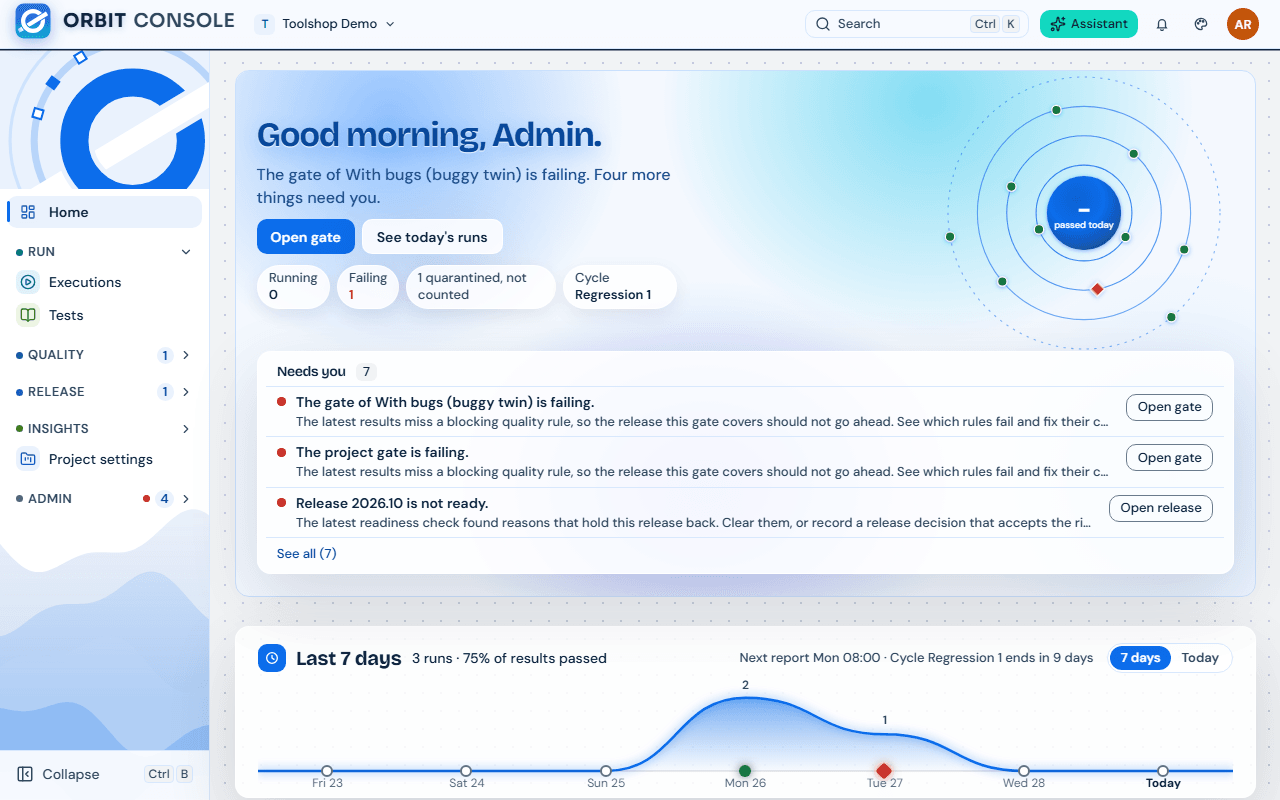
Phần tiêu đề “5. Xem Home”Home là mục đầu tiên trong menu và là trang bạn thấy đầu tiên. Phần đầu trang tóm tắt project (những gì đang Running, đang Failing, đang Quarantined, và Cycle hiện tại) cùng danh sách Needs you. “Nothing needs you right now.” nghĩa là bạn không có việc gì tồn đọng.
Bên dưới, các card lần lượt hiện ra. Bạn thấy card nào tùy theo role:
| Card | Hiển thị gì | Ai thấy |
|---|---|---|
| Quality pulse | Health của 7 ngày gần nhất, giống trang Quality | Mọi người trong project |
| Release countdown | Release tiếp theo và nó còn cách trạng thái ready bao xa | Mọi người trong project |
| Failure radar | Các failure group đang mở, đánh dấu Past SLA hoặc No owner khi cần người xử lý | Mọi người trong project |
| Orbit noticed | Điều bất thường Orbit phát hiện trong kết quả, kèm link để xem kỹ hơn | QA Engineer trở lên |
| Recent runs | Các run mới nhất | Mọi người trong project |
| Environments and Stations | Environment nào đang hoạt động và Station nào đang online | Mọi người trong project |
| Test debt | Test debt của project (ví dụ test không có owner rõ ràng) và mức thay đổi trong tuần này | QA Lead và Project Admin |
| What changed | Những gì mới kể từ lần bạn vào gần nhất | Mọi người trong project |
| Projects that need the basics | Các project chưa setup xong | Project Admin và System Admin |
| Getting started | Các bước đầu tiên cho account mới | Mọi người, khi còn việc chưa làm |
Các metric được giải thích trong Giải thích các quality metric.
6. Làm quen với menu
Phần tiêu đề “6. Làm quen với menu”Menu nằm bên trái (trên điện thoại, mở bằng nút menu). Menu có các nhóm sau:
| Nhóm | Trang | Bạn làm gì ở đó |
|---|---|---|
| Home | Trang bắt đầu của bạn | |
| Run | Executions, Tests | Mọi run, và mọi test kèm lịch sử |
| Quality | Quality, Failures, Flaky | Health, coverage, performance và debt; triage failure; test flaky và quarantine |
| Release | Releases, Requirements, Risks and gate | Release và readiness của chúng; requirement và test của chúng; risk và quality gate |
| Insights | Reports, Customers | Report để đọc, export, lưu và share; hoạt động theo từng khách hàng |
| Project settings | Setup của project. Mỗi phần ghi rõ ai được mở. | |
| Admin | People and access, Projects and customers, Stations, System | Chỉ System Admin |
Ở góc trên bên phải có:
- Search (hoặc Ctrl+K): tìm trang, record và command, và đổi project.
- Assistant: hỏi về trang bạn đang xem.
- Biểu tượng chuông: notification của bạn và các Notices của hệ thống. All notifications and settings mở danh sách đầy đủ.
- Avatar của bạn: Profile, Appearance (theme và density), What’s new, Shortcuts, About Orbit, Terms of use, Status và Sign out.
7. Điền Profile
Phần tiêu đề “7. Điền Profile”Mở avatar, rồi chọn Profile. Trên Info, thêm ảnh, Display name, Time zone và các thông tin khác, rồi chọn Save details. Ngày giờ trong Orbit dùng time zone của bạn. Trên Preferences, chọn giao diện và những notification bạn muốn nhận. Chi tiết: User và role.
8. Học các phím tắt
Phần tiêu đề “8. Học các phím tắt”Nhấn ? trên bất kỳ trang nào (khi không ở trong ô nhập liệu) để mở Keyboard shortcuts. Bảng này liệt kê phím tắt của trang hiện tại, theo nhóm. Bạn cũng mở được nó từ avatar, Shortcuts. Phím tắt không có tác dụng khi bạn đang gõ trong một ô.
Trên Windows, “Ctrl” là phím Ctrl; trên Mac là ⌘.
Trong Console và trên Station
| Phím | Tác dụng |
|---|---|
? |
Hiển thị phím tắt |
| Ctrl+K | Tìm trang, record và command |
| Ctrl+B | Thu gọn hoặc mở rộng sidebar (không có trên điện thoại) |
Trong Console, Failures, Triage board
| Phím | Tác dụng |
|---|---|
J / K |
Test tiếp theo / Test trước |
| Shift+J / Shift+K | Group tiếp theo / Group trước |
B |
Đánh dấu là Bug |
E |
Đánh dấu là Environment issue |
F |
Đánh dấu là Known flaky |
Q |
Quarantine test |
O |
Nhận ownership của group |
R |
Resolve group |
I |
Investigate |
X |
Chọn test |
| Enter | Mở chi tiết group |
Trên Project settings, Test accounts, N thêm một test account (Project Admin).
Trên Station
| Ở đâu | Phím | Tác dụng |
|---|---|---|
| Mọi nơi | N |
Bắt đầu run |
| Mọi nơi | Ctrl+/ | Mở hoặc đóng Ask Orbit |
| Các trang có thời điểm refresh (Today, Activity, Coverage, Failures, Insights, Release, Reports, History) | R |
Refresh trang này |
| Today | J / K, Enter |
Mục tiếp theo / mục trước trong Needs your attention; mở hoặc đóng mục đang chọn |
| Explorer | / |
Tìm test |
| Explorer | A |
Chọn hoặc bỏ chọn mọi test đang hiển thị |
| Explorer | Esc | Bỏ chọn |
| Explorer | Shift+→ / Shift+← | Mở / đóng một group và mọi thứ bên trong |
| History | J / K |
Run tiếp theo / Run trước |
| History | Enter / Shift+Enter | Preview run / Mở trang run |
| Failures | / |
Tìm kiếm |
| Failures | J / K, Enter |
Mục tiếp theo / mục trước trong danh sách; mở dòng đang chọn |
| Failures | O |
Claim hoặc release group |
| Failures | B / E / F |
Gắn label cho test: Bug / Environment issue / Flaky-ignore |
| Coverage, Release | / |
Tìm test |
| Reports | / |
Tìm report đã lưu |
Trong cây test của Explorer, các phím mũi tên dùng để di chuyển, → và ← mở và đóng một group, Space để tick một test.
Bạn đã có gì
Phần tiêu đề “Bạn đã có gì”Bạn đã đăng nhập, biết project và trang Home của mình, và tìm được mọi trang từ menu hoặc bằng Ctrl+K.
Đọc gì tiếp theo
Phần tiêu đề “Đọc gì tiếp theo”| Role của bạn | Đọc tiếp |
|---|---|
| Viewer, stakeholder, hoặc người nhận được share link | Guide cho Viewer |
| QA Engineer (tester) | Cài đặt Orbit Station, rồi Guide cho tester |
| QA Lead | Guide cho QA Lead |
| Project Admin | Guide cho Project Admin |
| System Admin | Guide cho System Admin |
| Người viết workload (bạn viết test Playwright) | Guide cho người viết workload |
| Bất kỳ ai có câu hỏi | FAQ |
Khi gặp sự cố
Phần tiêu đề “Khi gặp sự cố”| Bạn thấy | Cần làm gì |
|---|---|
| “Your email is not confirmed yet. Ask an administrator.” | Bạn chưa accept invite. Mở email invite, hoặc nhờ System Admin confirm địa chỉ email của bạn. |
| Link invite không hoạt động | Nhờ System Admin dùng Resend invite. |
| “Your account has expired” | Access của bạn đã hết vào ngày expiry. Nhờ một Project Admin trong team của bạn, hoặc System Admin, gia hạn. |
| “Your account is deactivated” | Một admin đã tắt account của bạn. Hãy hỏi System Admin. |
| Bạn bị mất authenticator | Nhờ System Admin reset. Xem Xử lý sự cố account của user. |
| “You are not on a project yet.” | Nhờ Project Admin của project thêm bạn vào. |
| Thiếu một trang hoặc một nút | Role của bạn không có permission đó. Xem User và role. |