

User và role
Ai được làm gì trong Orbit, account hoạt động ra sao, và cách thêm, thay đổi, gỡ user.
Trang này dành cho ai
Phần tiêu đề “Trang này dành cho ai”- Mọi người: để biết role của mình được làm gì, điền trang Profile, và biết hỏi ai khi cần thêm permission.
- Project Admin: để quản lý user của một project.
- System Admin: để quản lý account, team và access trên các project. Các bước xử lý sự cố account và việc review access định kỳ nằm trong Xử lý sự cố account của user.
Trước khi bắt đầu
Phần tiêu đề “Trước khi bắt đầu”- Để quản lý user, bạn phải là Project Admin của project, hoặc System Admin. System Admin còn phải verify authenticator (MFA) trong session hiện tại.
- Chọn project trong project picker ở đầu trang. Project settings, People luôn hiển thị project bạn đang chọn.
- Chuẩn bị sẵn email công việc của người đó, trừ khi họ đã có account Orbit (khi đó bạn chọn họ từ danh sách).
- Các trang của System Admin (Users, Teams, Access) là các tab trong Admin, People and access trên menu. User của một project nằm ở Project settings, phần People, dành cho Project Admin và System Admin.
Thuật ngữ dùng trong trang
Phần tiêu đề “Thuật ngữ dùng trong trang”- Console: trang web. Station: chương trình trên máy Windows dùng để chạy test.
- Project: không gian test của một khách hàng. Role của một người gắn với một project, nên một người có thể là QA Lead ở project này và Viewer ở project khác.
- Team: một nhóm người. Team có một role trong một project, và các member của team nhận role đó.
- Role: những gì một người được làm trong một project.
- Account: thông tin đăng nhập của một người. Account có một system role, một expiry và một trạng thái (xem “Account (System Admin)”).
Role trong project
Phần tiêu đề “Role trong project”Mỗi role có mọi permission của các role đứng trước nó trong bảng.
| Role | Nói đơn giản |
|---|---|
| Viewer | Xem run, kết quả và report. Không bắt đầu được việc gì. |
| QA Engineer | Thêm quyền chạy test và xử lý failure hằng ngày. |
| QA Lead | Thêm quyền quyết định test nào bị quarantine, tạo issue Jira và quản lý release, cycle. |
| Project Admin | Thêm quyền setup project: environment, secret, workload, integration và user. |
Role hệ thống
Phần tiêu đề “Role hệ thống”| Role | Nói đơn giản |
|---|---|
| Member | Account thông thường. Không có permission riêng. Chỉ thấy các project mà team của mình được cấp. |
| System Admin | Có mọi project role trên mọi project, và quản lý thêm user, team, project, Station và thông báo chung. Bắt buộc có authenticator. |
Bạn được làm gì
Phần tiêu đề “Bạn được làm gì”có nghĩa là role đó được làm. Bảng lấy từ các rule mà Console áp dụng.
| Việc bạn có thể làm | Viewer | QA Engineer | QA Lead | Project Admin | System Admin |
|---|---|---|---|---|---|
| Xem run, kết quả và report (cả AI diagnosis và investigation) | có | có | có | có | có |
| Bắt đầu run | không | có | có | có | có |
| Chạy AI diagnosis | không | có | có | có | có |
| Tạo và sửa investigation | không | có | có | có | có |
| Phân loại failure (gắn label cho test) | không | có | có | có | có |
| Quarantine test | không | không | có | có | có |
| Tạo issue Jira | không | không | có | có | có |
| Override run profile | không | không | có | có | có |
| Quản lý release, cycle, gate, decision và risk | không | không | có | có | có |
| Lưu report snapshot, lịch gửi report và share link | không | không | có | có | có |
| Quản lý environment và run grant | không | không | không | có | có |
| Quản lý secret và variable | không | không | không | có | có |
| Quản lý workload | không | không | không | có | có |
| Quản lý integration (Jira, Teams) | không | không | không | có | có |
| Thêm và gỡ user trong project | không | không | không | có | có |
| Xóa artifact của run | không | không | không | có | có |
| Xóa release và cycle | không | không | không | có | có |
| Invite và quản lý user; đọc audit log | không | không | không | không | có |
| Quản lý team, project và project role | không | không | không | không | có |
| Đăng ký, revoke và config Station | không | không | không | không | có |
| Đăng thông báo chung | không | không | không | không | có |
Chạy trên environment restricted cần nhiều hơn role QA Engineer: Project Admin và System Admin luôn được chạy, còn QA Engineer và QA Lead chỉ chạy được khi có run grant (xem bên dưới).
System Admin xem được bảng này, luôn cập nhật, tại Admin, People and access, Access, tab Roles. Ở đó mỗi role còn có mô tả ngắn, kèm ví dụ những gì role đó làm được và không làm được.
Access hoạt động ra sao
Phần tiêu đề “Access hoạt động ra sao”- Một người thuộc một hoặc nhiều team.
- Mỗi team có một role trong một project.
- Role của một người trong một project là role cao nhất trong các role của mọi team mà người đó thuộc về, trên project đó.
Bạn hiếm khi phải tự thao tác với team. Trên Project settings, People, Console giữ một managed team cho mỗi role của project:
| Role | Slug của managed team |
|---|---|
| QA Engineer | <short-name>-team (được tạo cùng project) |
| Viewer | <short-name>-viewer |
| QA Lead | <short-name>-qa-lead |
| Project Admin | <short-name>-project-admin |
Với project example-customer, các team này là example-customer-team, example-customer-viewer, và tương tự. Một team được tạo khi lần đầu có người nhận role đó. Nếu slug đã bị team khác dùng, Orbit thêm một số vào cuối, ví dụ -2.
Managed team chỉ thay đổi được trên Project settings, People. Các team tạo thủ công trong Admin, People and access, Teams có thể dùng cho nhiều project và chỉ System Admin thay đổi được. Member của các team đó hiện trên People với ghi chú “via team …”, và bạn không đổi role của họ ở đó được. System Admin có thể biến một team tạo thủ công chỉ phục vụ đúng một project thành managed team bằng Make managed… (Admin, People and access, Teams, trên team đó). Sau đó, người trong team được quản lý trên Project settings, People.
Thêm một người vào project
Phần tiêu đề “Thêm một người vào project”- Mở Project settings, phần People.
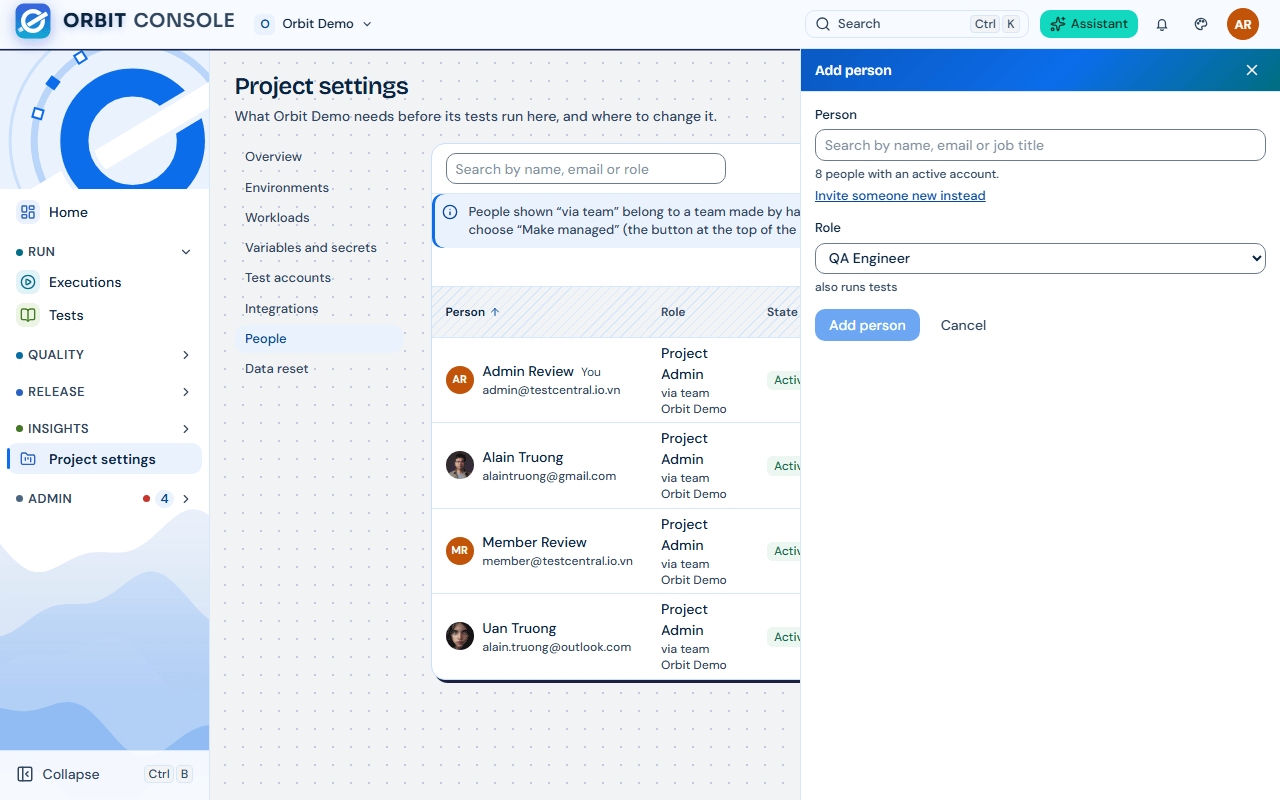
- Chọn Add person. Một dialog mở ra, con trỏ ở ô Person.
- Chọn người:
- Người đã có account (trường hợp thường gặp). Bấm vào ô Person và chọn từ danh sách, hoặc gõ để lọc: ô này tìm theo tên, email và chức danh. Danh sách gồm mọi account đang active chưa có trong project này. Account đã bị deactivate, đã hết hạn hoặc đã được thêm thì không có trong danh sách. Dưới ô có một dòng cho biết danh sách có bao nhiêu người.
- Người mới. Chọn Invite someone new instead. Sau đó điền Email và Name (bắt buộc với người mới). Nếu email đó hóa ra đã có account Orbit, người đó được gắn vào project như hiện tại và tên bạn nhập bị bỏ qua. Chọn Choose someone who already has an account để quay lại danh sách. Khi danh sách trống hoặc không tải được, dialog mở sẵn form invite.
- Điền các mục còn lại:
- Role. Bạn chọn được role tối đa bằng role của mình. System Admin chọn được mọi role.
- Account expires. Chỉ dành cho account mới (mục này ẩn khi bạn chọn người đã có account, vì họ giữ expiry của mình). Mặc định là 90 ngày kể từ hôm nay; tối đa 365 ngày.
- Run access on restricted environments. Đánh dấu các environment restricted mà người đó được chạy. Ô này chỉ xuất hiện khi project có environment restricted.
- Chọn Add person. Một thông báo hiện ra: “Added … as …”.
Người mới nhận được email invite. Account đã có được gắn vào project và giữ expiry của mình. Bạn không tự thêm chính mình được, và không thêm được người đã bị deactivate hoặc đã hết hạn (“This account is deactivated or expired. Ask a System Admin to restore it first.”).
Giới hạn
Phần tiêu đề “Giới hạn”- Bạn chỉ cấp được role tối đa bằng role của mình. QA Lead hoàn toàn không thêm được người; chỉ Project Admin và System Admin thêm được, nên thực tế Project Admin cấp được cả bốn role.
- Account mới luôn bắt đầu với system role Member.
- Project Admin tạo được 10 account mới mỗi ngày. Dialog hiển thị số lượt còn lại trong hôm nay. Chọn người đã có account thì không bị tính. System Admin không bị giới hạn.
- Account mới do Project Admin tạo luôn có expiry, không được để trống. System Admin có thể chọn Never expires.
- Trong ô chọn người, Project Admin thấy tên, email, ảnh, chức danh và phòng ban của mọi account đang active. Họ không thấy số điện thoại hay ghi chú của người chưa có trong project của mình.
Thay đổi thông tin một người
Phần tiêu đề “Thay đổi thông tin một người”- Trên Project settings, People, chọn Edit ở dòng của người đó.
- Đổi Role và/hoặc Account expires, rồi chọn Save. Dialog cũng hiển thị Phone và Notes from administrators của người đó nếu có (chỉ đọc).
Quy tắc:
- Bạn không tự thay đổi chính mình được. Dòng của bạn không có Edit hay Remove. Hãy nhờ một Project Admin khác.
- Bạn không cấp được role cao hơn role của mình, và không thay đổi được người có role cao hơn bạn.
- Expiry thuộc về cả account. Project Admin chỉ đổi được expiry của một người khi người đó chỉ có mặt trong project này. Nếu họ còn ở project khác, ô này bị khóa với thông báo “This person is also on other projects. Ask a System Admin to change the expiry.” Project Admin đặt được ngày tối đa 365 ngày kể từ hôm nay.
- Để thay đổi ai được chạy trên environment restricted, xem bên dưới.
Gỡ một người
Phần tiêu đề “Gỡ một người”- Chọn Remove ở dòng của người đó, rồi chọn Remove from project để xác nhận.
- Người đó mất role trong project này. Account và access vào các project khác của họ vẫn giữ nguyên.
Không gỡ được Project Admin cuối cùng. Hãy cho một người khác làm Project Admin trước.
Environment restricted và run grant
Phần tiêu đề “Environment restricted và run grant”Một environment có thể ở chế độ Restricted. Khi đó chỉ Project Admin được chạy trên environment này, cùng những người đã được cấp run grant. Mọi người có role trong project vẫn xem được kết quả của environment đó.
- Khi thêm một người, dùng Run access on restricted environments.
- Về sau: vào Project settings, Environments, chọn Edit ở dòng của environment. Trong phần Run access to
của dialog, chọn người trong Grant someone… rồi chọn Grant. Revoke thu hồi grant đó. - Cột Run access trên Project settings, People cho biết ai được chạy ở đâu.
- Run grant đến được Station của người đó trong vòng 5 phút.
- Chỉ người có role QA Engineer trở lên mới được cấp run grant.
Khi account hết hạn
Phần tiêu đề “Khi account hết hạn”- Vào ngày hết hạn, account chuyển sang Expired, view only trong 3 ngày. Người đó vẫn đăng nhập và xem được, nhưng không chạy test hay thay đổi gì được.
- Sau 3 ngày, account ở trạng thái Expired và không làm được gì.
- Project settings, People hiển thị trạng thái (Active, Expired, view only, Expired hoặc Deactivated) và ngày. Users hiển thị Expired cho cả hai trạng thái hết hạn (xem “Cột State”). System Admin, hoặc Project Admin nếu người đó chỉ ở trong project này, có thể đặt ngày mới.
- Station xử lý account hết hạn giống vậy: chỉ được xem (xem Các tính năng run trên Station).
Account (System Admin)
Phần tiêu đề “Account (System Admin)”Admin, People and access, Users liệt kê mọi account, có ô search (tên hoặc email). Chọn một người để mở panel thông tin của họ (các tab Account, Profile, Teams và Security). Chỉ System Admin thấy trang này. Họ cần verify authenticator trong session, trừ khi switch của tổ chức đang tắt (xem “Authenticator”).
Tạo account
Phần tiêu đề “Tạo account”Chọn Add user. Trong How will they sign in?, chọn một trong hai cách:
- Email an invite: người đó nhận một link và tự đặt mật khẩu. Nút Send invite.
- Set a password now: account dùng được ngay và bạn tự đưa mật khẩu cho người đó (gặp trực tiếp hoặc qua điện thoại, không bao giờ qua chat hay email). Generate tạo một mật khẩu dễ đọc dài 16 ký tự; tối thiểu 12 ký tự. Nút Create account. Orbit chỉ hiển thị mật khẩu một lần, trên màn hình “Account created”, và không bao giờ hiển thị lại.
Sau đó điền Email, Name, Role (Member hoặc System Admin), Account expires (để trống là không hết hạn) và, nếu muốn, một First team (mặc định No team yet). Có thể thêm các team khác trên tab Teams sau khi account được tạo.
Phần lớn mọi người vào project theo cách đơn giản hơn là qua Project settings, People (xem ở trên): cách này tạo account và role trong một bước.
Cột State
Phần tiêu đề “Cột State”Danh sách hiển thị một trạng thái cho mỗi người:
| Trạng thái | Ý nghĩa |
|---|---|
| Active | Account đăng nhập được. |
| Not invited yet | Account được tạo bởi một lần import config và chưa có invite. Chọn Send invite trên dòng đó (xem Chuyển hoặc copy config). |
| Invited | Người này được invite qua email và chưa accept. Đăng nhập bằng mật khẩu bị từ chối cho đến khi email được xác nhận. |
| Expired | Account đã hết hạn. Cả trong 3 ngày chỉ được xem và sau đó. |
| Deactivated | Account đã bị deactivate: bị đăng xuất và không đăng nhập được. |
Không có dấu “Confirmed” riêng: account đã accept invite hiển thị Active. Nếu Orbit không đọc được trạng thái đăng nhập (dịch vụ đăng nhập không trả lời kịp), trạng thái cũng hiển thị Active, và trang vẫn hoạt động bình thường.
Với account Invited, tab Account báo “Invite not accepted”. Có ba cách xử lý:
- Resend invite (tab Account): gửi lại link.
- Confirm email (tab Account, chỉ cho account Invited): xác nhận email mà người đó không cần mở invite. Sau đó họ đăng nhập được bằng mật khẩu bạn đặt.
- Set a new password… (tab Security): cũng xác nhận email, vì bạn bảo đảm cho người đó.
Người đăng nhập bằng email chưa xác nhận sẽ thấy “Your email is not confirmed yet. Ask an administrator.” Các bước: Xử lý sự cố account của user, mục A.
Role và expiry
Phần tiêu đề “Role và expiry”Trong tab Account của panel người đó, đổi Role (Member hoặc System Admin) và Account expires, rồi chọn Save account. Bạn không tự đổi role của mình được: một System Admin khác phải làm. Trong danh sách, bạn cũng có thể chọn nhiều người rồi chọn Extend expiry hoặc Deactivate cho tất cả.
Deactivate, reactivate và xóa
Phần tiêu đề “Deactivate, reactivate và xóa”- Deactivate… (rồi Deactivate
) đăng xuất người đó ở mọi nơi, kể cả trên Station, và chặn họ cho đến khi bạn reactivate. Team của họ được giữ nguyên. Bạn không tự deactivate chính mình được. - Reactivate khôi phục account với các team như cũ.
- Delete user… (trong Danger zone của tab Account) xóa account vĩnh viễn, và chỉ dùng được cho account không có lịch sử: chưa bao giờ chạy test, chưa viết investigation hay comment nào, không xuất hiện trong audit log và không sở hữu share nào. Trường hợp thường gặp là invite nhầm hoặc account dùng để thử. Bạn phải gõ email của người đó để xác nhận. Nếu account có lịch sử, Orbit cho biết account có gì (“… cannot be deleted: the account has 12 audit entries, 3 runs. Deactivate it instead.”) và chỉ dùng được Deactivate. Chỉ đăng nhập thôi thì không tính là lịch sử.
Thao tác trên account của người khác
Phần tiêu đề “Thao tác trên account của người khác”Nằm trong các tab Security, Profile và Account trong panel của người đó. Các thao tác này không có trên dòng của chính bạn; ở đó Orbit nhắc bạn dùng Profile.
| Nút | Tab | Tác dụng |
|---|---|---|
| Set a new password… | Security | Đặt một mật khẩu mà bạn tự đưa cho người đó (Generate hoặc gõ mật khẩu ít nhất 12 ký tự, rồi Save password). Cũng xác nhận email. |
| Reset authenticator | Security | Gỡ mọi authenticator của người đó. Xem “Authenticator”. |
| Change email… | Security | Đổi email mà người đó dùng để đăng nhập (New email address; bật Mark the new address as confirmed khi bạn bảo đảm cho email đó). |
| Remove picture | Profile | Gỡ ảnh profile của người đó (chỉ hiện khi họ có ảnh). |
| Delete user… | Account, Danger zone | Xem ở trên. |
Mọi thao tác đều được ghi vào audit log. Cách xử lý từng tình huống: Xử lý sự cố account của user.
Profile của bạn
Phần tiêu đề “Profile của bạn”Mọi người mở Profile từ menu account. Trang này có các tab Info, Security, Access, Station, Activity và Preferences. Station là nơi bạn request một Station cho máy của mình (xem Cài đặt Orbit Station).
Trên Info:
- Ảnh của bạn. Chọn Upload picture (png, jpeg hoặc webp tối đa 5 MB; Orbit cắt một hình vuông ở giữa ảnh), Change picture hoặc Remove picture. Khi không có ảnh, Orbit hiển thị chữ cái đầu tên bạn, ví dụ MN cho Mai Nguyen, trên một màu riêng của bạn.
- Tên của bạn. Display name hiển thị trên run, release và comment.
- Thông tin chi tiết. Job title, Department or company, Phone, Time zone (gõ một thành phố hoặc khu vực như
Europe/Paris, hoặc chọn Use it để lấy time zone của trình duyệt) và Language. Chọn Save details. Time zone và ngôn ngữ của bạn được dùng để hiển thị ngày. - Account. Do admin của bạn đặt: Email, System role và Account expiry. Nếu có gì sai, hãy hỏi họ.
Ai thấy thông tin gì:
| Thông tin | Ai thấy |
|---|---|
| Tên, ảnh, chức danh, phòng ban | Người trong các project của bạn, trong danh sách user, và các admin |
| Phone | Bạn, System Admin, và Project Admin của các project bạn tham gia (để họ liên lạc được với bạn) |
| Admin notes | System Admin, và Project Admin của các project của bạn (chỉ đọc, hiển thị là Notes from administrators). Chỉ System Admin viết ghi chú này, trên Users, tab Profile trong panel của người đó. Bạn không bao giờ thấy chúng. |
| Time zone, ngôn ngữ | Bạn và các admin |
System Admin cũng sửa được tên và thông tin chi tiết của bạn trên Users (tab Profile trong panel của bạn, Save profile). Project Admin không sửa được profile của ai.
Session đăng nhập
Phần tiêu đề “Session đăng nhập”- Sign out (menu account) kết thúc session của bạn trên trình duyệt này.
- Profile, Security, Other devices: Sign out other devices đăng xuất bạn khỏi Orbit ở mọi nơi trừ trình duyệt này, kể cả trên Station. Dùng khi mất thiết bị hoặc khi một lần đăng nhập trong Recent sign-ins trông đáng ngờ, và đổi mật khẩu luôn.
- Không có nút “Sign out everywhere” để admin bấm thay người khác, vì dịch vụ đăng nhập không kết thúc được các session của một người theo id. Để chặn một người, hãy Deactivate họ: Orbit từ chối account đó ngay lập tức.
Team (System Admin)
Phần tiêu đề “Team (System Admin)”Mọi người có access vào project thông qua team. Admin, People and access, Teams là nơi chứa các team. Có hai loại, chuyển qua lại bằng tab Shared teams và Project teams (danh sách mở sẵn ở Shared teams):
- Shared teams được tạo thủ công và có thể phục vụ nhiều project. System Admin sửa chúng ở đây.
- Project teams là các managed team của một project. Ở đây chúng chỉ đọc; Open People mở Project settings, People của project đó, nơi Project Admin của project thay đổi chúng.
Để tạo một shared team, chọn Create team. Với một shared team, bạn có thể:
- Rename và Archive… (từ menu của team; team đã archive hiển thị Restore), và Delete team
trong danger zone của team. - Sửa Details: một Description và một Lead, rồi Save details. Lead chỉ để tham khảo, không cấp thêm permission nào. Lead phải là member; khi lead rời team, mục này được để trống.
- Cấp access cho team trong Access to projects: chọn một project trong Add a project…, role của team trên project đó, rồi chọn Add. Đổi role ngay trong danh sách, hoặc chọn Remove để thu hồi access.
- Quản lý Members. Trong Add members, chọn nhiều người cùng lúc (danh sách search các account đang active) rồi chọn Add N people (Add khi chỉ có một người). Để gỡ, đánh dấu người cần gỡ (hoặc Select all) rồi chọn Remove selected (N). Tối đa 100 người mỗi lần; vượt quá, trang báo “Select at most 100 at a time”. Người không thêm được (đã có trong team, đã bị deactivate hoặc đã hết hạn) bị bỏ qua và được nêu tên trong thông báo kết quả.
Cạnh một shared team có thể hiện hai lời nhắc: No members (chưa có member) và No project role (team không cấp access vào đâu cả). Đây là lời nhắc, không phải lỗi.
Các team của một người cũng nằm trong tab Teams của panel người đó trên Users: shared team hiển thị dạng chip có nút gỡ, Add to a team… để vào một team, và project team hiển thị dạng dòng chỉ đọc có link đến project.
Access (System Admin)
Phần tiêu đề “Access (System Admin)”Admin, People and access, Access trả lời câu hỏi “ai được làm gì, và vì sao”. Các view (hàng tab thứ hai dưới Access) là:
| Tab | Nội dung |
|---|---|
| Roles | Bốn project role và các thao tác mỗi role được phép, kèm mô tả ngắn và ví dụ những gì role đó làm được và không làm được, cùng các thao tác hệ thống. |
| By project | Chọn một project: ai có role nào, qua team nào (project team hay shared team), trạng thái account, expiry và run grant trên các environment restricted. |
| By person | Chọn một người: system role, trạng thái account, expiry, và với mỗi project là role họ có, team đứng sau role đó và run grant của họ. Explain nằm ở đây. |
See changes (đầu trang), See changes on this project (trong By project) và See changes for this person (trong By person) mở Admin, System, Audit log, đã lọc sẵn các sự kiện về access: thay đổi role, team, user của project và run grant, mới nhất ở trên cùng.
Explain nằm ở cuối By person. Chọn một Action (ví dụ bắt đầu một run), rồi chọn Project và, với run, chọn Environment. Orbit trả lời “Allowed: …” hoặc “Not allowed: …” kèm lý do, theo đúng các rule áp dụng khi người đó thực hiện. Cách đọc kết quả: Xử lý sự cố account của user, mục G.
Export CSV (góc trên bên phải) download một dòng cho mỗi cặp người và project, dùng cho việc review access: Xử lý sự cố account của user, mục F. System Admin thao tác được trên mọi project mà không cần team, nên một lời nhắc nêu tên họ trên By project và By person, và file export có một dòng cho mỗi người trong số họ.
Authenticator
Phần tiêu đề “Authenticator”Khi switch của tổ chức đang bật, System Admin phải xác nhận một mã từ authenticator trước khi làm thao tác admin. System Admin chưa có authenticator sẽ thấy “Admin actions need an authenticator.” cùng nút Set it up; người đã có sẽ thấy “Admin actions need your authenticator code.” cùng nút Enter the code. Mọi người đều tự thêm hoặc gỡ authenticator của mình được trên Profile, Security (System Admin luôn phải giữ ít nhất một). System Admin bật hoặc tắt rule này cho mọi người tại Admin, System, Security, và có thể Reset authenticator cho người bị mất authenticator. Khi rule tắt, chỉ bước nhập mã bị bỏ: đăng nhập bằng email và mật khẩu vẫn như cũ, và mọi người vẫn giữ authenticator đã thêm. Hãy để rule bật trừ khi có lý do: không có nó, ai đoán được mật khẩu của một admin sẽ có toàn quyền admin. Khi bị mất authenticator, xem Xử lý sự cố account của user, mục B.
Ai được làm gì với user
Phần tiêu đề “Ai được làm gì với user”| System Admin | Project Admin | QA Lead, QA Engineer, Viewer | Chính người đó | |
|---|---|---|---|---|
| Account: invite, gửi lại invite, đặt mật khẩu, xác nhận email, đổi email | có | invite người mới (có giới hạn), gắn người đã có account | không | không |
| Account: deactivate, reactivate | có | không | không | không |
| Account: xóa (không có lịch sử) | có | không | không | không |
| Profile: display name, ảnh | sửa, gỡ ảnh | xem trong project | xem | sửa của mình |
| Profile: chức danh, phòng ban, time zone, ngôn ngữ | sửa | xem chức danh, phòng ban, ảnh của người trong project | xem chức danh, ảnh trong danh sách user | sửa của mình |
| Profile: số điện thoại | sửa | xem của người trong project | không | sửa của mình |
| Profile: ghi chú của admin | sửa | xem của người trong project | không | không |
| System role (System Admin hoặc Member) | có | không | không | không |
| Member của team và project role | tất cả | các managed team của project, role không cao hơn của mình | không | không |
| Authenticator | reset | không | không | thêm, gỡ của mình |
| Session đăng nhập | không có (xem “Session đăng nhập”) | không | không | đăng xuất các thiết bị khác |
| Danh sách user của project | tất cả | các project của mình | các project của mình (tên, ảnh, role, chức danh) | không áp dụng |
Hỏi ai khi bạn không có permission
Phần tiêu đề “Hỏi ai khi bạn không có permission”- Không có project nào (“You are not on a project yet.”), hoặc một phần của Project settings báo “Only Project Admins open …”: trang sẽ nêu tên các Project Admin của project, hoặc các System Admin, để bạn hỏi.
- Bạn xem được nhưng không chạy được: nhờ Project Admin cấp role QA Engineer. Với environment restricted, xin thêm run grant.
- Bạn cần thay đổi ở cấp hệ thống (team, project, Station, user): hỏi System Admin.
Khi gặp sự cố
Phần tiêu đề “Khi gặp sự cố”| Thông báo | Ý nghĩa và cách xử lý |
|---|---|
| “You can only give a role up to your own.” | Chọn role thấp hơn, hoặc nhờ Project Admin hay System Admin. |
| “The project needs at least one Project Admin. Make someone else one first.” | Nâng một người khác lên Project Admin, rồi gỡ người này. |
| “You cannot change your own role or remove yourself. Ask another Project Admin.” | Một Project Admin khác phải làm việc này. |
| “Choose an expiry after today and within 365 days from now.” | Chọn một ngày gần hơn. |
| “This person is also on other projects. Ask a System Admin to change the expiry.” | Hỏi System Admin. |
| “You have reached the limit of 10 new accounts in 24 hours. Try again tomorrow.” | Chờ, hoặc nhờ System Admin. Vẫn thêm được người đã có account. |
| “This address has no Orbit account yet. Enter the name of the person.” | Điền Name. |
| “Verify your authenticator first, then try again.” | System Admin: chọn Verify now, nhập mã. |
| “This account is deactivated or expired. Ask a System Admin to restore it first.” | System Admin reactivate account hoặc gia hạn expiry trên Users. |
| “Your email is not confirmed yet. Ask an administrator.” (trên trang đăng nhập) | System Admin làm theo mục A của Xử lý sự cố account của user. |
| “… cannot be deleted: the account has … Deactivate it instead.” | Account có lịch sử. Dùng Deactivate…. |
| Role của một người hiển thị “via team …” và không có Edit. | Team của họ được tạo thủ công. Nhờ System Admin dùng Make managed… cho team đó. |